
Просмотр этой темы:
1 анонимных пользователей
 Симулятор схем SimulIDE Симулятор схем SimulIDE |
||
|---|---|---|
|
Технический Директор
 
Зарегистрирован:
08.02.2009 20:08 Из: Днестровск
Сообщений:
2784
 |
SimulIDE — это простой симулятор электронных схем в реальном времени, предназначенный для любителей и студентов, желающих изучать и экспериментировать с аналоговыми и цифровыми электронными схемами и микроконтроллерами.
Он поддерживает PIC, AVR, Arduino и другие микроконтроллеры и микропроцессоры. Простота, скорость и удобство использования — ключевые особенности этого симулятора. Вы можете создавать, моделировать и взаимодействовать со своими схемами за считанные минуты, просто перетаскивая компоненты из списка, помещая их в схему, подключая их и нажимая кнопку питания, чтобы увидеть, как всё работает. Скорость симуляции — одна из важнейших характеристик этого симулятора. Он был тщательно оптимизирован для достижения превосходной скорости и низкой загрузки процессора. SimulIDE также включает в себя редактор кода и отладчик для Arduino, GcBasic, PIC asm, AVR asm и других. Можно писать, компилировать и выполнять базовую отладку с помощью точек останова, регистров наблюдения и глобальных переменных.       Маленькая хитрость: в поле со значком доллар просто впишите любое число больше нуля и программа загрузится. 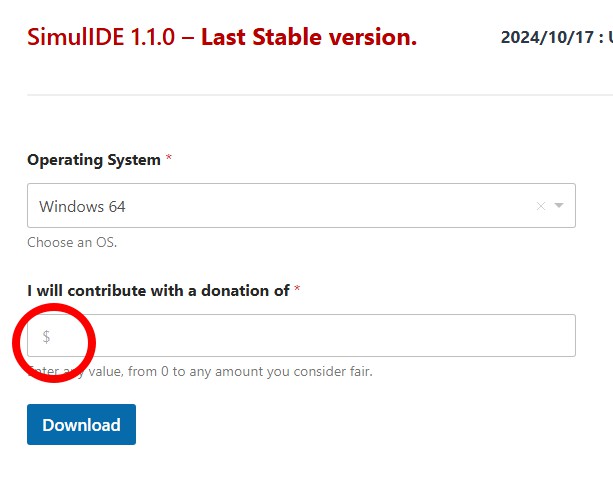 P.S.: SimulIDE – это по сути автономный эмулятор Arduino, где вы можете в режиме реального времени наблюдать, как оживает написанный вами код. И всё это – абсолютно бесплатно! Русскоязычный интерфейс сделает работу с программой ещё более комфортной. А множество встроенных примеров, содержащих как схемы, так и соответствующий код, станут отличным стартом для ваших собственных проектов. Небольшая заминка может возникнуть при настройке пути к компилятору Arduino, но подробный развеет все сомнения и поможет вам с легкостью преодолеть этот рубеж.
Отправлено: 09.09.2025 20:47
|
|
|
Re: Симулятор схем SimulIDE |
||
|---|---|---|
|
Технический Директор
Зарегистрирован:
08.02.2009 20:08 Из: Днестровск
Сообщений:
2784
|
В операционной системе Linux (например, Bodhi) эту программу можно установить через менеджер приложений Synaptic. Просто в поиске Synaptic-а впишите слово simulide. Как только программа найдётся, нужно её отметить для установки и нажать Применить. Немного подождать завершения процесса, после чего её можно запустить как обычно из меню Пуск >> Приложения >> Программирование >> SimulIDE. Эта версия программы 0.1.7, она не новая, последняя 1.1.0, на английском языке и не содержит примеров как в последних портативных версиях. Однако она хороша тем, что путь к компилятору для Arduino в ней не нужно настраивать.
Другой способ установки: 1. Запустите терминал 2. Выполните сперва:
sudo apt update
затем
sudo apt install simulide
Отправлено: 11.09.2025 1:28
|
|
|
Re: Симулятор схем SimulIDE |
||
|---|---|---|
|
Технический Директор
Зарегистрирован:
08.02.2009 20:08 Из: Днестровск
Сообщений:
2784
|
Пример о том, как настроить путь к компилятору Arduino в Linux64 (например Mint).
Это проще сделать с более ранними версиями Arduino IDE, чем с новой. Например, с ранней версией Arduino IDE 1.8.19. Вот прямая ссылка на скачивание архива - . Загружаем эту версию в папку Загрузки и здесь же распаковываем. Должна появится папка с названием arduino-1.8.19. Заходим в неё и кликаем два раза на файл с названием Arduino. Появится системное окно, где будут предложены варианты запуска из четырёх кнопок, выбираем Запустить. После того как Arduino IDE 1.8.19 запустится, нужно её настроить: заходим во вкладку Инструменты -> Плата -> Arduino Uno. Теперь понадобиться наглядный демонстрационный пример для проверки программы SimulIDE. Для этого в Arduino IDE 1.8.19 заходим в Файл -> Примеры -> 01.Basics -> Blink (пример с мигающим светодиодом на самой плате) и сохраняем файл Blink.ino в любую папку с вашими проектами, то есть Файл -> Сохранить как... -> и так далее, например эта папка будет называться Arduino где нибудь в Домашней папке. На этом этапе Arduino IDE 1.8.19 можно закрыть. Открываем SimulIDE, в левом поле среди компонентов ищем вкладку Микроконтроллеры, разворачиваем её и среди прочего находим значок с платой Arduino Uno, перетаскиваем значок на клетчатое поле, сохраняем схему с названием Blink в ту же папку с проектами, то есть в папке с названием Arduino появится файл схемы Blink.sim1. В правом поле сверху выбираем значок Открыть и открываем файл Blink.ino - тот, что заранее сохранили в папке Arduino в качестве демонстрационного примера. После его открытия, в правом поле появится программный код из примера. Жмём сверху значок Компилировать и... видим, что в нижнем правом поле появилось неприятное сообщение: "Компилятор не определен" Это означает, что SimulIDE не нашла компилятор. Поможем ей в этом. Справа в верху есть значок шестерёнки (Настройка), нажимаем его, выбираем Установки файла -> Компилятор -> Arduino, закрываем окно. Пробуем снова, жмём сверху значок Компилировать и... видим, что в нижнем правом поле появилось другое неприятное сообщение: "Исполняемый файл не найден. Проверьте правильности пути до тулчейна". Снова открываем Настройки - Настройки компилятора - Путь к инструментам и жмём кнопку Выбрать каталог. Этот каталог с инструментами является та самая распакованная папка с Arduino IDE 1.8.19. После того как выбрали каталог, ниже в окне есть строчка с названием Libraries Path, для неё указываем тот же путь, что и для компилятора. Закрываем окно настроек, жмём кнопку Компилировать. Признаком успешной компиляции будет появление в правом нижнем окне объёмного зелёного текста с завершением таким строчками: Sketch uses 924 bytes (2% ) of program storage space. Maximum is 32256 bytes. Global variables use 9 bytes (0% ) of dynamic memory, leaving 2039 bytes for local variables. Maximum is 2048 bytes. Кроме этого в папке с проектами, появится файл Blink.hex (то есть прошивка). Если она есть, значит компилятор работает как надо. Остаётся загрузить в виртуальную плату Arfuino Uno данную прошивку. Для этого в верхней правой части программы SimulIDE жмём на значок микросхемы Загрузить. Признаком успешной загрузки будет появление примерно таких строк: Прошивка загружена в 1_mega328-109(mega328) Searching for variables... 3 variables found Searching for Functions... 5 functions found Mapping Flash to Source... 10 lines mapped[ Остаётся запустить симуляцию: жмём красную кнопку сверху, после чего видим, как на виртуальной плате вспыхивает и гаснет жёлтый светодиод. Если, по каким либо причинам, компилятор не работает и файл прошивки не создаётся, то попробуйте следующее: полностью удалите SimulIDE и загрузите его не из репозитория (или Synaptic), где он одновременно устанавливает в вашу систему свой Arduino IDE, где путь к компилятору лежит в папке /usr/share/arduino/hardware/tools/avr/bin/ и даже, если вы укажете на него, всё равно компилятор работать не будет, так как ему скорее всего не будет позволено самой системой Linux Mint (считай Ubuntu) создавать временные файлы для сборки в этой папке. Возможно под root-правами, но я так не пробовал, да и не безопасное это дело для новичка (в том числе меня). Так вот загрузка не из репозитория и без сопутствующей Arduino IDE может быть, например, . Это установочный файл deb без примеров схем. Устанавливается просто в автоматическом режиме. Если интересны примеры работы схем, то их можно отдельно скачать архивом с вместе с последней версией, распаковать и просматривать.
Отправлено: 11.09.2025 20:36
|
|
|
Re: Симулятор схем SimulIDE |
||
|---|---|---|
|
Технический Директор
Зарегистрирован:
08.02.2009 20:08 Из: Днестровск
Сообщений:
2784
|
Проверка работы скетча к статье
Прикреплённый файл:  2Led.gif (76.16 KB) 2Led.gif (76.16 KB)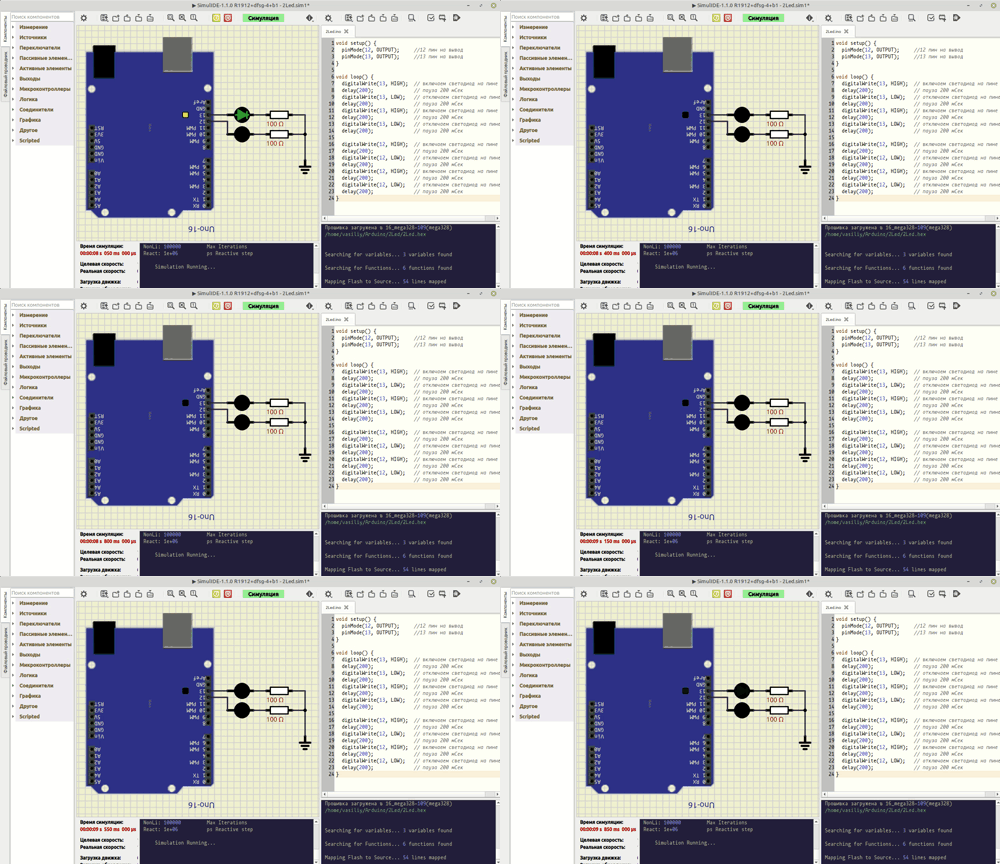 beg_ogon.gif (114.33 KB) beg_ogon.gif (114.33 KB)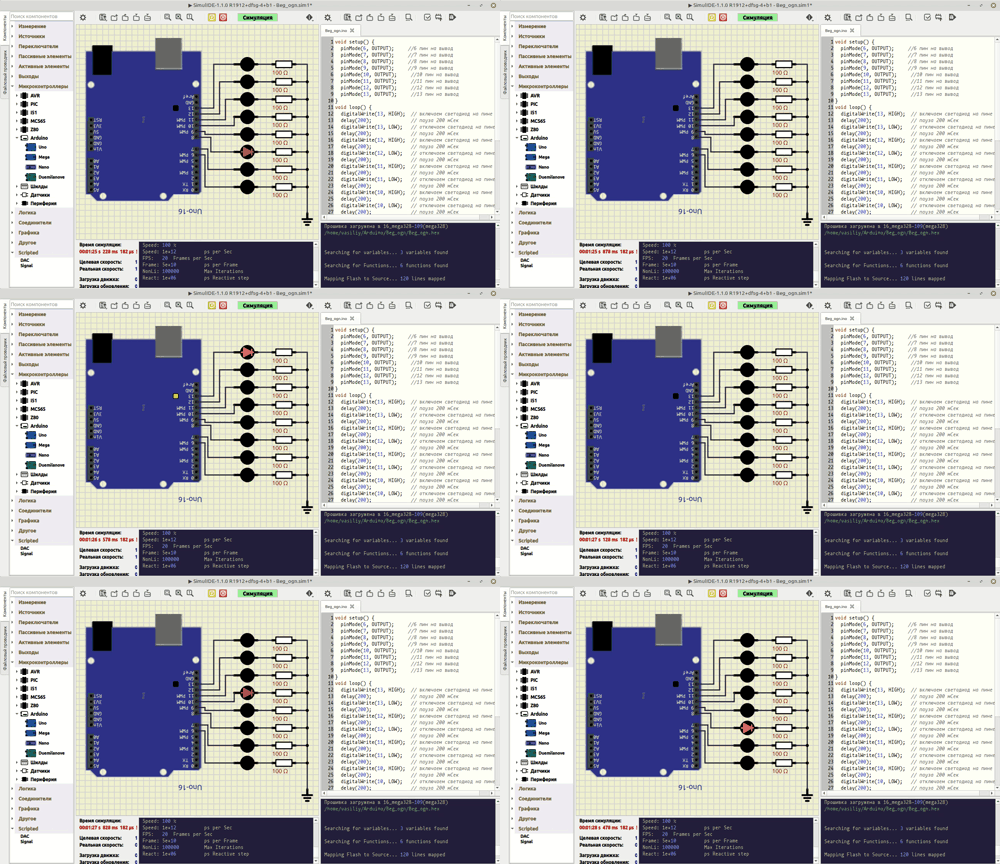 sluch_ogn.gif (138.88 KB) sluch_ogn.gif (138.88 KB)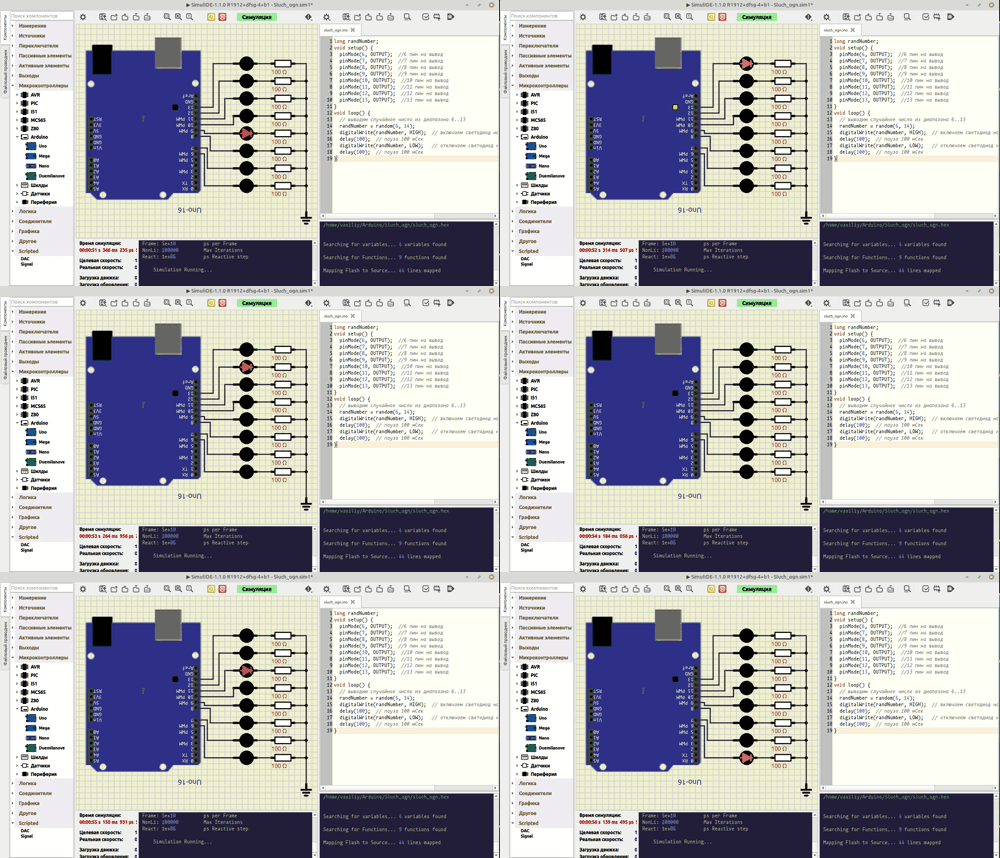 Psevdo_TV.gif (155.43 KB) Psevdo_TV.gif (155.43 KB)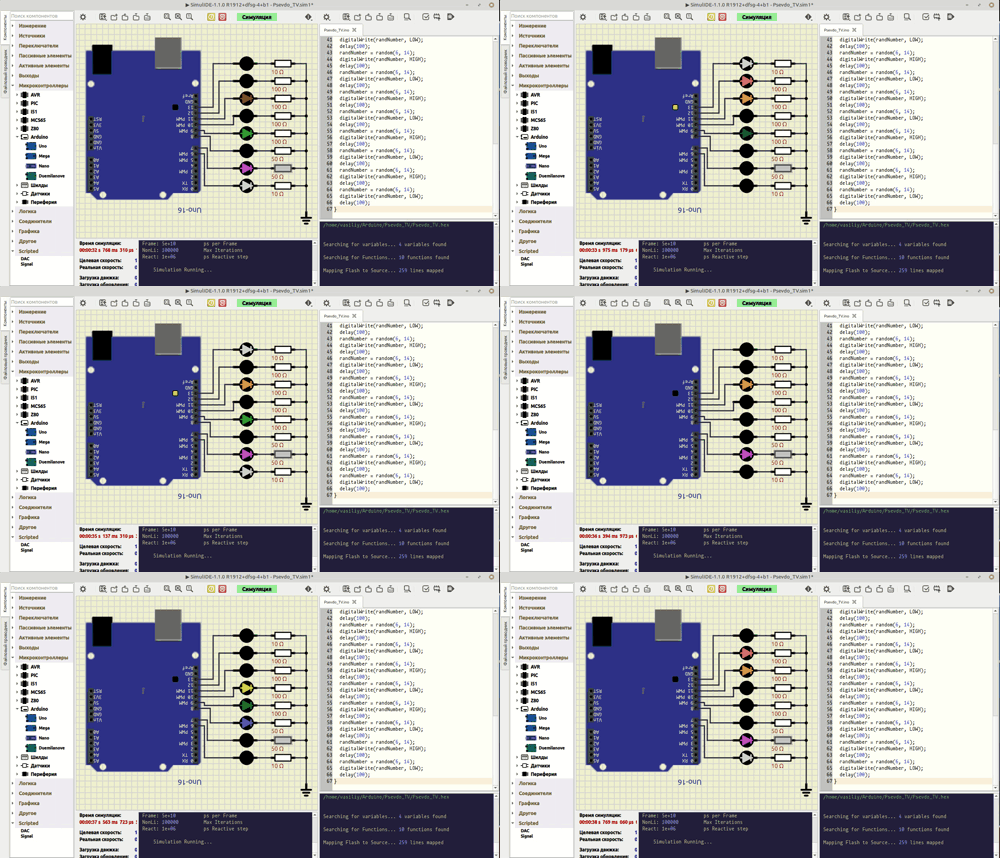
Отправлено: 12.09.2025 1:54
Отредактировано пользователем Kosmonavt 12.09.2025 2:31:37
Отредактировано пользователем Kosmonavt 12.09.2025 2:39:52 Отредактировано пользователем Kosmonavt 12.09.2025 2:53:28 |
|
|
Re: Симулятор схем SimulIDE |
||
|---|---|---|
|
Технический Директор
Зарегистрирован:
08.02.2009 20:08 Из: Днестровск
Сообщений:
2784
|
Тест портов к
Прикреплённый файл: Test_port.gif (612.62 KB)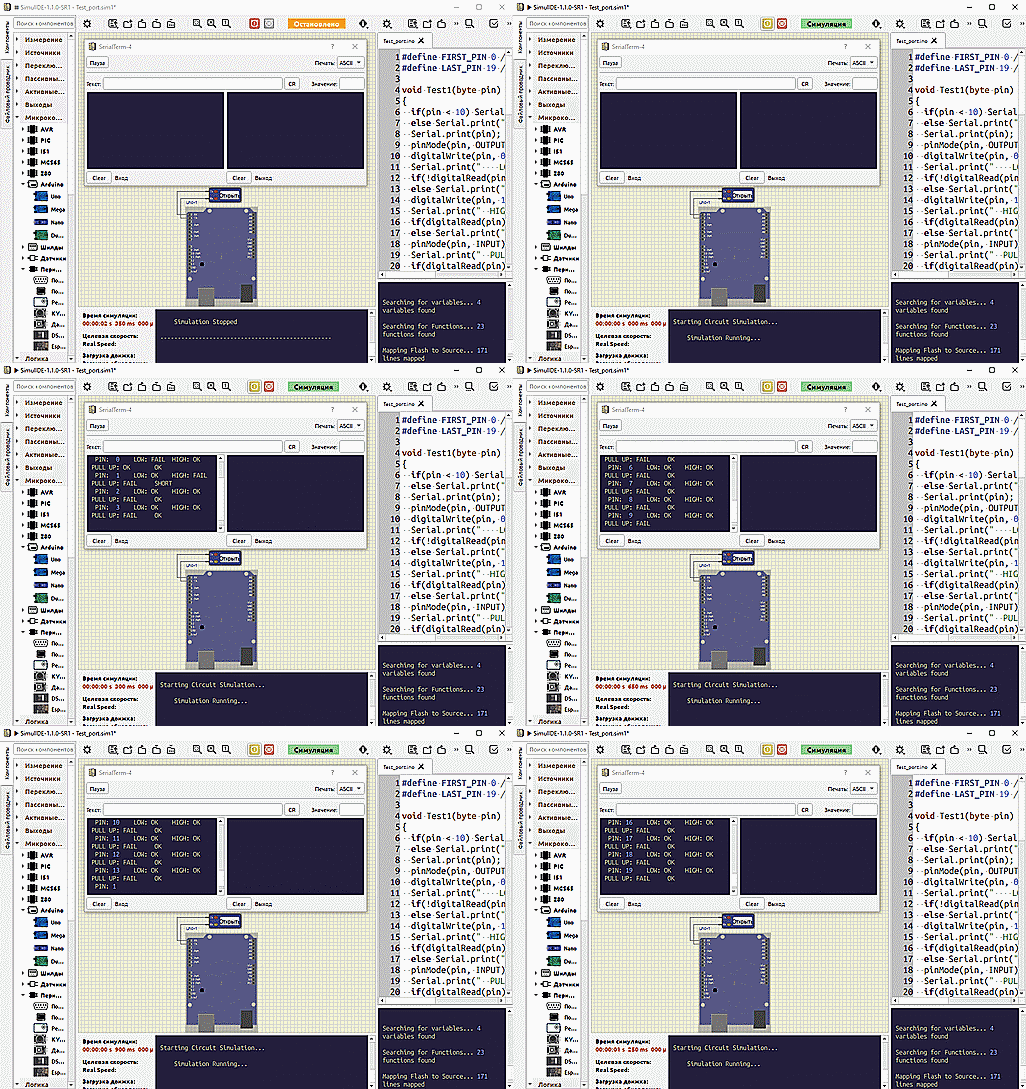
Отправлено: 12.09.2025 12:34
|
|
|
Re: Симулятор схем SimulIDE |
||
|---|---|---|
|
Технический Директор
Зарегистрирован:
08.02.2009 20:08 Из: Днестровск
Сообщений:
2784
|
Над клетчатым полем есть значок Настройки, в которой выбираем вкладку Схема, где можно настроить поле деятельности. Если установить галочку Анимация, то во время симуляции схемы проводники с положительным потенциалом напряжения будут окрашиваться в красный цвет, а с отрицательным - в синий.
Прикреплённый файл: kod_zam.gif (653.12 KB)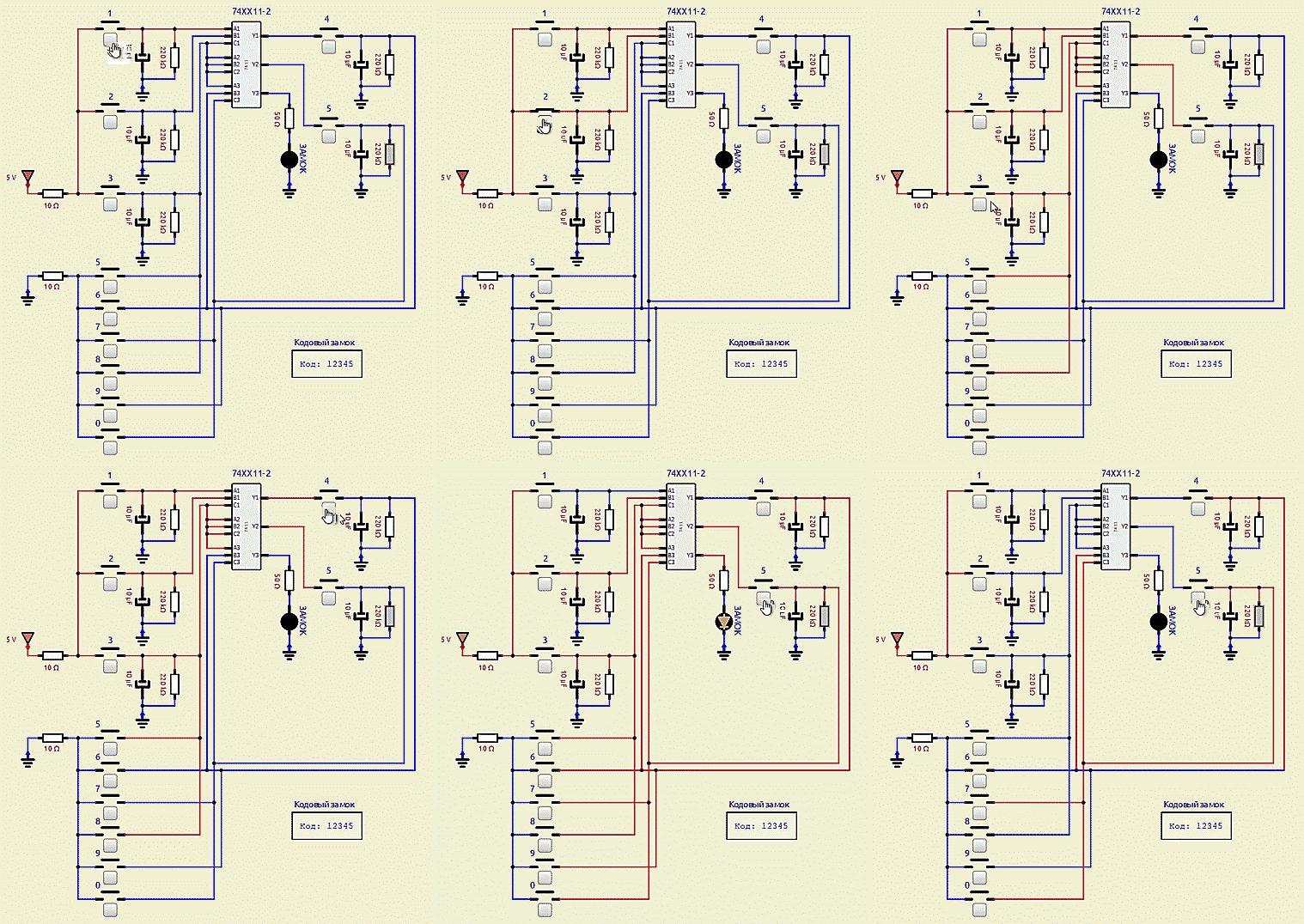
Отправлено: 12.09.2025 21:08
|
|
|
Re: Симулятор схем SimulIDE |
||
|---|---|---|
|
Администратор
 
Зарегистрирован:
07.08.2008 19:40 Из: Тирасполь
Сообщений:
7458
|
Есть российская компания ОВЕН, у них есть программа OwenLogiс
И в ней есть встроенный симулятор. А в Arduino IDE как раз и не хватает такого симулятора. Потестил немного SimulIDE, неплохо, неплохо...
Отправлено: 12.09.2025 21:19
|
|
|
Re: Симулятор схем SimulIDE |
||
|---|---|---|
|
Технический Директор
Зарегистрирован:
08.02.2009 20:08 Из: Днестровск
Сообщений:
2784
|
Цитата:
Это замечательно! Ведь со встроенным симулятором очень удобно отлаживать программный код. Радует, что создаются в этом плане такие программы.
Отправлено: 13.09.2025 4:30
Отредактировано пользователем Kosmonavt 13.09.2025 5:04:26
|
|
|
Re: Симулятор схем SimulIDE |
||
|---|---|---|
|
Технический Директор
Зарегистрирован:
08.02.2009 20:08 Из: Днестровск
Сообщений:
2784
|
В программе SimulIDE в виртуальную Arduino Uno можно загружать файлы HEX (прошивки) из проектов созданных в программе . Скачать её можно , версия 9.1.0 для Windows64
Чтобы заполучить прошивку, нужно скомпилировать проект в FLProg. Компиляция в свою очередь запустит сперва свою Arduino IDE, где нужно нажать сверху кнопку Проверить. После того, как процесс проверки закончится, ничего не закрываем, а открываем временную папку Temp. У меня она находится по адресу C:\Users\viy19\AppData\Local\Temp\ У вас она будет по адресу: C:\Users\<Ваше имя>\AppData\Local\Temp\ Здесь, в папке Temp множество разных файлов и папок, но нам нужна конкретная папка начинающаяся с названия arduino_build_. После слова arduino_build_ будет ещё какое-то своё пятизначное число, например, arduino_build_56690. В следующий раз, при нажатии на кнопку Проверка в Arduino IDE в папке Temp появится новая папка с новым названием, например, arduino_build_86374 и так далее. Внутри этой папки будут две прошивки, например: одна pr1.ino.hex и вторая pr1.ino.with_bootloader.hex. Выбираем любую из них. Обязательно скопируйте путь до этих прошивок (лучше сохранить в блокноте) и откройте SimulIDE. Соберите схему согласно вашему проекту из FLProg и сохраните в своих проектах. В SimulIDE в правом поле сверху нажмите Открыть и в строке Имя файла: вставьте ранее скопированный путь до прошивок (тот что записан в блокноте) и нажмите Enter. Теперь вы видите файлы прошивок HEX и откройте один из них, например, pr1.ino.hex В правом поле появится шестнадцатеричный код, примерно такой: :100000000C9462000C948A000C948A000C9498035F :100010000C9498030C9498030C948A000C948A0016 :100020000C948A000C948A000C948A000C948A0028 Это не всё, таких строк довольно много. Затем жмём на значок микросхемки — Загрузить. Прошивка загрузится в виртуальную Arduino Uno и можно проверять работу проекта. Внимание! Как только вы закроете Arduino IDE, временная папка arduino_build_ исчезнет без следа вместе с прошивками и процесс компиляции, начиная из FLProg, придётся делать заново. Поэтому не забывайте их копировать и сохранять.
Отправлено: 13.09.2025 4:58
|
|
|
Re: Симулятор схем SimulIDE |
||
|---|---|---|
|
Старший сотрудник
 
Зарегистрирован:
11.12.2010 21:59 Из: Кишинёв
Сообщений:
66
|
Цитата:
А так не подходит? Arduino IDE -> Скетч -> Экспорт бинарного файла, в паке проекта получаем те-же pr1.ino.hex pr1.ino.with_bootloader.hex.
Отправлено: 13.09.2025 21:53
|
|