В сети
Новые кроссворды
- Спайка (14.03.2022)
- Лабиринт (13.03.2022)
- Тор (22.08.2015)
- Тестовый (01.01.2015)
- Радиолюбительский (01.01.2015)
Новые файлы
- Начала электроники (11.06.2021)
- ABBYY Screenshot Reader Portable (11.06.2021)
- Internet Download Manager (11.06.2021)
- Тест монитора (11.06.2021)
- Foxit PDF Reader 7.0.8 (04.02.2015)
Партнёры

Новые объявления
Последние статьи

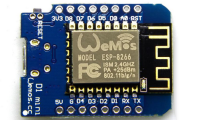
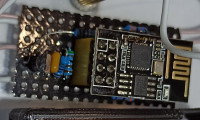
В этой статье мы подключим плату Wemos D1 mini к стандартной среде разработки Arduino IDE а так же подключим пару скетчей для проверки работоспособности.
Новое видео



Новые обзоры
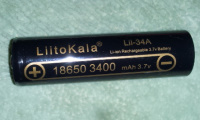
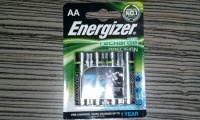
Так как сайт liitokala.com.cn не работает, то даташит узнать не удастся. И сравнить реальные характеристики с теоретическими не получится.
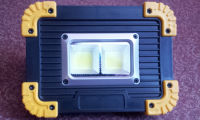
Данные прожекторы предназначены в качестве источника дополнительного освещения при проведении ремонтных работ, в помещениях, на даче и в гараже.


Новые инструкции
Arduino – это инструмент для проектирования электронных устройств (электронный конструктор) более плотно взаимодействующих с окружающей физической средой, чем стандартные персональные компьютеры, которые фактически не выходят за рамки виртуальности. Это платформа, предназначенная для «physical computing» с открытым программным кодом, построенная на простой печатной плате с современной средой для написания программного обеспечения.
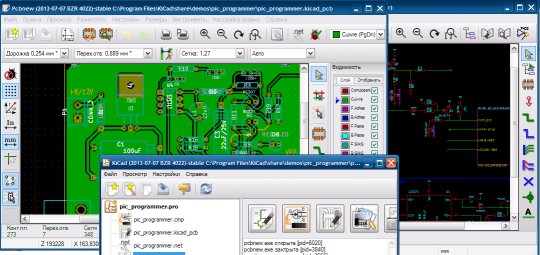
Sprint-Layout является простым в использовании программным обеспечением для разработки односторонних, двусторонних и многослойных печатных плат (PCB).
В данном учебном материале мы Вам покажем, как создать простой графический интерфейс пользователя и добавить к нему несложной функциональности.
Приводится описание современной, мощной и удобной среды разработки mikroC, которая включает большую библиотеку готовых функций для работы с разнообразными интерфейсами и устройствами и позволяет быстро создавать эффективные программы на языке высокого уровня Си для микроконтроллеров семейств PIC, AVR, MCS-51 и др.
Впервые, сделана столь масштабная попытка, разобраться с маркировкой компонентов поверхностного монтажа (SMD).
Приводятся основные условные графические обозначения, используемые при выполнении структурных и принципиальных электрических схем в соответствии с требованиями ГОСТ, а также краткие сведения об особенностях их использования.
Python является простым и, в то же время, мощным интерпретируемым объектно-ориентированным языком программирования.
Разное
Интересно
Для выпаивания микросхем в DIP корпусе пользуюсь проверенной технологией . Которая дает неплохие результаты , сохраняя при этом как микросхему так и дорожки печатной платы .
Последние комментарии
Последние темы форума






Цитата:
С какими-то неопознанными деталями, про которые даже гугл не знает....
Что за двигатель Д-5М ?
Как можно измерить сопротивление якоря и для чего это нужно?
И контрольный в голову: кто-нибудь собирал эту схему?
(264.00 руб.РФ) Технические условия: АДБК 431000.484-01ТУ.
(228.00 руб.РФ) Технические условия: АДБК 431000.484ТУ.
Правда что означает аббревиатура АДБК выяснить так и не удалось.
Распаковать архив и закинуть MSVCR71.dll в папку с программой.